Выпуск
1.01 - август 2017
Краткое руководство
по работе с системой управления биобанками
«ДЕПО»
Направление
«Микроорганизмы и грибы»
МГУ имени М. В. Ломоносова
Москва 2017
Оглавление
На кого ориентирована
система ДЕПО
Принципы построения
системы и ее основные понятия.
Изображения и файловые
форматы
Просмотр и поиск
информации о коллекциях и образцах
Создание новой коллекции
и назначение куратора
Настройка параметров
коллекции
Процедура подачи образцов
(регистрации новых организмов).
Управление физическими
образцами (единицами хранения).
Заказ и получение
биоматериалов
Подсистема управления
каталогом биоколлекции
Добавление образцов
(карточек организмов)
Подсистема управления
хранилищами биоматериала
Добавление в систему
хранилищ биоматериала
Добавление единиц
хранения в хранилище
Подсистема управления
обмена биоматериалом («Площадка»)
Подготовка сервиса
«Площадка» к работе
Размещение заявки (заказ
биоматериалов)
Утверждение соглашения
куратором
Подтверждение заявки и
выбор биоматериала куратором
Введение
Добро пожаловать в систему ДЕПО — универсальную ИТ-платформу для управления коллекциями биоресурсов. Она содержит данные об образцах из биологических коллекций университета и партнеров проекта. Аналогов подобной информационной системы, позволяющей оперировать информацией о биологических образцах самой разной природы, а также управлять хранилищами биоматериала в мире не существует. Для каждого образца из любых биоколлекций система позволяет завести подробный паспорт, содержащие разностороннюю информацию о каждом из «коллекционных» организмов. Важно не только присутствие образца в коллекции, но и его подробное описание — что это за организм, кем, где и когда он был собран, чем примечателен и для чего его можно использовать в науке и практике. Система ДЕПО имеет потенциал для того, чтобы стать настоящей базой знаний о живых организмах, хранящихся в депозитарии: она может хранить не только описание самих организмов, но и все методики работы с ними — как их культивировать, изучать и сохранять долгое время.
Основной принцип работы системы – адаптивная форма паспорта образца, которая изначально вмещает минимум информации, присущей каждому образцу независимо от типа биоматериала и коллекции: данные о том, где и каким образом был получен образец, а также информацию о живом организме, из которого взят материал. Остальная часть паспорта настраивается так, чтобы оптимально и полно отражать сведения, специфичные для разных живых существ и единиц хранения, от бактерий до животных.
Важной «изюминкой» системы является возможность автоматической загрузки уже известных сведений о хранящихся организмах из авторитетных международных баз данных, таких как Catalog of Life, NCBI GenBank и других. Паспорт образца может содержать самую разнообразную информацию, вплоть до последовательности генома организма.
Каждому образцу присваивается уникальный штрих-код, который наносится непосредственно на образец. Сфотографировав штрих-код обычным смартфоном, можно за доли секунды найти в базе данных всю доступную информацию о данном образце, загрузить его паспорт. Система содержит удобный инструментарий для работы с информацией, содержащейся в системе, и дает возможность оформления онлайн-заявки для получения биологического материала как внутренним, так и сторонним пользователям.
Информационная система разработана с таким расчетом, чтобы в ней могли размещаться данные по коллекциям не только МГУ, но и других научных организаций. Таким образом, впервые создан прототип системы, способной объединить в информационном поле все российские биоколлекции.
Создание
информационной системы Депозитария МГУ имени М.В. Ломоносова проходит в рамках
гранта Российского научного фонда «Научные основы создания Национального
банка-депозитария живых систем» (научная часть проекта «Ноев ковчег»).
На кого ориентирована система ДЕПО
Потенциальных пользователей Системы можно разделить на следующие категории:
1. Заинтересованные пользователи коллекций, которым требуется получить информацию о хранящихся в коллекциях организмах, либо получить коллекционный биоматериал для своих исследований.
2. Кураторы различных типов коллекций биоматериала.
3. Хранители биоматериала, непосредственно занятые обработкой, помещением биоматериала в хранилища.
4. Менеджеры, оформляющие транзакции по обмену биоматериалом.
Для каждой категории пользователей система ДЕПО предоставляет специальный набор функций. Кураторы коллекций, зарегистрированных в Системе, получают возможность систематизировать сведения о коллекционных объектах независимо от их типа (живые пересадочные, лиофильно высушенные, криосохраненные культуры, гербарные образцы и т.д.) и степени детализации описания коллекции.
К числу основных преимуществ использования Системы для этой категории пользователей можно отнести: возможность автоматического формирования электронных паспортов с уникальными штрих-кодами, гибкие возможности поиска и контроль над физическими объектами в хранилищах, актирование операций с биоматериалом и отслеживаемость выданных образцов.
Хранители коллекций получают удобное средство автоматизации своей деятельности с поддержкой детального учета хранилищ, отслеживания и планирования их емкости, контроля срока хранения образцов и планирование процедур по их сохранению, мониторинг физического движения единиц хранения.
Все пользователи системы получают в свое распоряжение удобную площадку для поиска разноплановых сведений о сохраняемых в коллекция организмах, общения с кураторами коллекций, заказа и получения биоматериала.
Для руководителей организаций система ИСТИНА может предоставлять сведения, необходимые для принятия управленческих решений.
Принципы построения системы и ее основные понятия
Краеугольным камнем системы являются коллекции — наборы структурированных описаний организмов, составляющих коллекцию. Соответственно, организм является ключевым объектом в системе ДЕПО. Каждому организму в системе соответствует ряд атрибутов, обязательных и необязательных. Первые — фундаментальные атрибуты, которые имеются у всех без исключения организмов, вторые произвольно выбираются кураторами в соответствии с типом коллекции, спецификой ее объектов и принятой в коллекции структурой паспорта.
Каждый
организм может быть представлен в системе уникальной карточкой образца, которой
может соответствовать несколько физических экземпляров организма — единиц
хранения. Фактически, карточка образца олицетворяет паспорт организма, а
единицы хранения — пробирки с культурой, криосоломины в криохранилище,
гербарные листы и т.д. Единицы хранения размещаются в модулях, а те — в
хранилищах, представленных в системе соответствующими объектами. Каждому
организму, каждой единице хранения, модулю и хранилищу генерируются уникальные
машиночитаемые коды, которые можно поместить на этикетки и считывать при помощи
смартфона или планшета. Работу системы обеспечивают пользователи, выполняющие
функции, специфичные для их роли в системе.
Подробнее об иерархии ролей рассказывается в следующем разделе.
Роли
пользователей
Незарегистрированный
(анонимный) пользователь — любой пользователь, открывший веб-сайт системы
ДЕПО, но не вошедший в систему. Таким пользователям доступен только поиск и
просмотр карточек образцов любых коллекций, не закрытых для публичного доступа
кураторами.
Куратор направления —
"глобальный администратор" по управлению коллекциями. Обладает
максимальным объемом полномочий, может определять новые коллекции, назначать
кураторов и иной персонал для управления конкретными коллекциями.
Куратор — ключевая
персона в коллекции. Принимает все решения по оперативному управлению
структурой и содержимым коллекции (объектами хранения). Также может выполнять
все функции оператора. В системе может быть несколько кураторов (у каждой
коллекции), у одной коллекции может быть несколько кураторов.
Оператор — помощник куратора, которому куратор делегирует
часть своих полномочий для ввода данных (заполнения карточек образцов).
Главный
хранитель — пользователь
с полномочиями на управление объектами-хранилищами и прочими физическими
объектами (единицами хранения).
Хранитель — помощник главного хранителя, контролирующий
движение единиц хранения в конкретной коллекции и управляющий наполнением
хранилищ.
Заказчик — любой зарегистрированный в системе пользователь,
инициировавший запрос на выдачу биоресурсов из какой-либо коллекции.
Менеджер — пользователь, наделенный полномочиями по обработке запросов на выдачу
биоресурсов, включая оформление договоров и соглашений.
Один и тот же пользователь может совмещать несколько
ролей и (или) выполнять одну либо разные роли в разных коллекциях. Выбор роли
осуществляется при входе в систему.
Маршруты
и регламенты
Ввод и коррекция данных в системе ДЕПО происходят по регламентам (сценариям) — наборам правил и шагов для решения определенных задач. Воплощение регламента является маршрут, по которому информация (заполненные формы-карточки, таблицы, сообщения и т.п.) передается от одного пользователя к другому в соответствии с их ролями в системе. Примером может быт маршрут данных при добавлении в систему карточки нового организма. В общем случае, после заполнения карточки организма, образца, хранилища или ввода данных иным способом (обычно это делают операторы и хранители) информация поступает на следующий уровень. Получив ее, уполномоченный пользователь (как правило, куратор коллекции) утверждает ее, и на этом маршрут заканчивается, либо возвращает на предыдущий шаг маршрута (пользователю-оператору, который прислал карточку куратору).
Интерфейс системы
Система ДЕПО, в сущности,
представляет собой веб-сайт, собранный из страниц, содержащих обычные для
веб-сайтов элементы — кнопки, ссылки, таблицы, а также поля для ввода данных. В
большинстве случаев действия, которые нужно выполнить пользователю, очевидны и
не отличаются от таковых на обычных сайтах в интернете. Тем не менее, ниже
перечислены характерные ситуации и действия для решения типовых задач, стоящих
перед пользователями.
Формы
и поля
Большинство функций системы ДЕПО (ввод сведений об
организмах, работа со службой технической поддержки и т. д.) реализовано через
формы, которые нужно заполнять, сохранять и (или) отправлять другим участникам
рабочего процесса. Разберем процесс заполнения формы подробнее.
Большинство полей в системе — текстовые, т.е. в них
можно вводить текст прямо с клавиатуры либо вставлять его через буфер обмена.
Позже можно вернуться к содержимому поля, чтобы откорректировать его.
Также есть поля-списки, принимающие одно из
фиксированных значений. Как правило, допустимые значения задаются путем
редактирования соответствующего справочника. Поля-списки снабжены кнопкой выбора (см. поле Вид на Рис. 1). Если щелкнуть такую кнопку, откроется список
доступных значений для поля.
Отдельный тип полей позволяет прикладывать к полю
файлы, например фотографии или текстовые документы (см. поле Файлы на Рис. 1).
Поля делятся на необязательные и обязательные к
заполнению. Обязательные для заполнения поля подсвечиваются розовым. До
заполнения всех обязательных полей форма не может быть отправлена следующему по
маршруту участнику работы и (или) сохранена в систему. Понять, все ли
обязательные поля заполнены, легко по индикатору-светофору (Рис. 2).
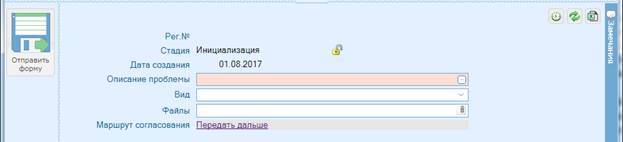
Рис. 1 Пример
обязательного (Описание проблемы) и
необязательного (Вид) полей, а также
поля для прикрепления файлов (Файлы).
Поле Вид — это поле-список.
В правом верхнем углу формы находятся три кнопки (Рис. 1), позволяющие (слава направо) отобразить внесенные в таблицу изменения, подгрузить в таблицу данные из базы данных, также экспортировать содержимое таблицы в виде файла в формате Excel.

Рис. 2 Индикатор-светофор:
пока на форме остались незаполненными обязательные поля, индикатор остается
красным. Если все необходимые поля заполнены,
«светофор» меняет цвет на зеленый — можно сохранить данные формы (см. рис. 2
выше) и (или) отправить ее следующему сотруднику.
Таблицы
и списки
Основная форма представления данных в системе ДЕПО —
табличная, большинство сведений отображается как списков строк, составляющих
таблицу. Для удобства работы с табличными данным система предоставляет ряд
вспомогательных функций (Рис. 3).

Рис. 3 Пример
таблицы со вспомогательными функциями.
Так, таблицы поддерживают
поиск (кнопка Поиск слева; функциям
поиска посвящен отдельный раздел) и фильтры (ссылка Все строки
справа).
Кроме того, содержимое таблицы может быть
отсортировано по любому из ее полей — для этого достаточно щелкнуть название
поля в заголовке таблицы.
В крайнем левом столбце находятся флажки, позволяющие
пометить все (самый верхний флажок, в заголовке таблицы) либо отдельные строки
таблицы для выборочной обработки и/или экспорта данных.
Поиск
и фильтры
Важнейшая функция системы ДЕПО — поиск нужных
данных. Простейшая функция поиска — фильтр (Рис. 4) — связана с таблицами и позволяет оперативно
скрывать содержимое, ненужное в данный момент и наоборот, отображать лишь
необходимое для работы.
Чтобы активировать фильтр у таблицы:
1.
Щелкните
кнопку в виде воронки (первая кнопка в ряду кнопок, расположенных справа над
шапкой таблицы, см. Рис. 4) — над каждым столбцом появится поле фильтра.
2.
Введите в
одно или несколько полей требуемые значения — в таблице останутся только
строки, совпадающие с заданными в полях значениями.

Рис. 4 Пример
таблицы с активированными фильтрами.
Существенно более мощные возможности
предоставляет окно поиска (Рис. 5). Оно содержит своего рода конструктор
критериев поиска — логических выражений, по которым из таблиц в базе данных
ДЕПО можно выбирать произвольные наборы данных.
Чтобы выполнить поиск в таблице:
1.
Щелкните
кнопку Поиск слева над
«шапкой» таблицы — откроется одноименно окно (см. пример на Рис. 5).
2.
Задайте в полях
критерии поиска и щелкните кнопку OK либо Применить.
Флажок Сохранить
позволяет сохранить заданные критерии поиска как фильтр для таблицы. Если
пометить его, в следующий раз таблица откроется только со строками,
соответствующими сохраненному фильтру.
3.
Сбросить
текущие критерии поиска позволяет кнопка Очистить
условия.
Чтобы просто показать все строки в таблице,
щелкните кнопку Показать все

Рис. 5 Типичное
окно поиска.
Изображения
и файловые форматы
Система ДЕПО поддерживает прикрепление к формам
и отображение файлов в следующих (графических) форматах: JPEG, GIF, PNG, TIFF, PDF.
С чего начать?
Регистрация
в системе
Чтобы создать учетную запись, щелкните ссылку Вход в систему, в открывшемся окне щелкните ссылку Регистрация. Заполните поля в открывшемся окне и щелкните ссылку Регистрация.
Вход
в систему
Для управления коллекциями и ввода данных об образцах, а также для
выполнения любых действий, находящихся в компетенции куратора и (или) оператора
коллекции пользователь должен пройти авторизацию путем входа в систему.
Для этого:
- Откройте в браузере адрес www.depo.mitotech.ru
- Щелкните вверху справа ссылку Вход в систему — откроется одноименный диалог
- Если вы уже зарегистрированы в системе, введите свое имя пользователя и пароль, выберите свою роль из списка Роль либо оставьте выбранный по умолчанию пункт Все доступные. После успешного входа ссылка Вход в систему поменяется на Личный кабинет. Если у вас еще нет учетной записи, пройдите регистрацию в системе.
- Чтобы продолжить работу с системой, щелкните ссылку Личный кабинет.
Основные
сценарии работы
В этом разделе даются краткие «рецепты» для решения типовых задач в системе ДЕПО, которые позволят новым пользователям быстро сориентироваться и приступить к работе. Подробные пошаговые инструкции для каждой операции даются в соответствующих тематических разделах ниже.
Просмотр и поиск информации о коллекциях и образцах
Функция просмотра коллекций и поиска в них по
умолчанию доступны любому пользователю. Регистрация в системе для этого не
требуется.
Чтобы увидеть содержимое коллекции и (или)
выполнить поиск в коллекционном фонде:
1.
На главной
странице системы ДЕПО щелкните нужное направление (один из цветных ярлычков
наверху страницы, см. Рис. 6).
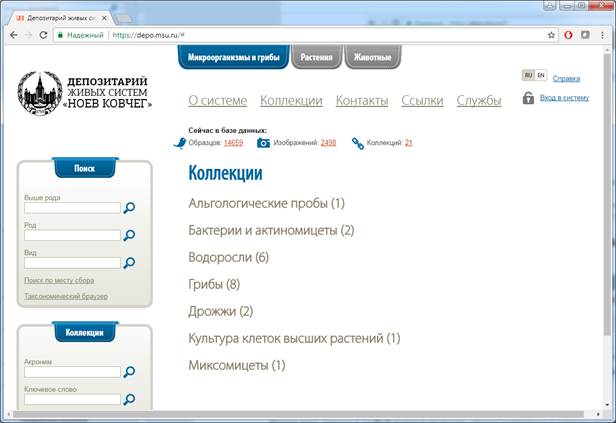
Рис. 6 Главная
страница системы ДЕПО с ярлычками выбора направления (сверху), ссылками для
доступа к коллекциям и входа в систему, а полями для поиска организмов и целых
коллекций.
2.
Далее
щелкните ссылку Коллекции и выберите
категорию коллекций — откроется список коллекций в данной категории.
3.
Щелкните
нужную коллекцию, затем ссылку Образцы коллекции внизу справа — откроется окно поиска.
4.
Чтобы
найти конкретные образцы в коллекции, задайте критерии поиска с помощью полей
поиска.
5.
Чтобы
вывести полный список образцов коллекции, щелкните кнопку Показать все.
Создание новой коллекции и назначение куратора
1.
Куратор
направления в своем Личном кабинете создает
коллекцию (Сервис
> Управление
коллекциями > Новая коллекция).
2.
При этом
он выбирает из списка Куратор
пользователя, который станет куратором коллекции и получит все полномочия по
управлению структурой, персоналом коллекции и составляющими ее образцами.
Настройка параметров коллекции
1.
Куратор
коллекции может настраивать все свойства коллекции, включая структуру паспорта
организмов в коллекции, а также назначать зарегистрированным пользователям
различные роли во
вверенной ему коллекции.
2.
Чтобы
настроить параметры коллекции, куратору коллекции нужно в Личном кабинете
щелкнуть значок коллекции, которую требуется настроить.
3.
Откроется
страница настройки параметров коллекции. Подробнее о настройке параметров
коллекции рассказывается ниже.
Процедура подачи образцов (регистрации новых организмов)
Подавать образцы в коллекцию может любой зарегистрированный в системе пользователь, которому куратор данной коллекции назначил роль Оператор, либо сам куратор коллекции. Чтобы подать образец, следует щелкнуть кнопку Подать образец на главной странице либо в Личном кабинете выбрать коллекцию и щелкнуть Добавить образец.
1. Откроется пустая карточка образца — ее необходимо заполнить.
2. После заполнения и сохранения карточка поступает на рассмотрение куратору коллекции для проверки и утверждения. Куратор видит поступившие от операторов карточки в личном кабинете, в меню Коллекции | <Название_коллекции> | Согласование образцов.
3. Чтобы открыть карточку образца для проверки, куратор должен щелкнуть меню Согласование образцов и ссылку Открыть в крайнем правом столбце.
4. Если карточка образца заполнена правильно, куратор утверждает ее щелчком кнопки Передать дальше (слева). После этого утвержденный образец появится в списке образцов коллекции.
5. Если карточка образца содержит ошибки, куратор возвращает ее оператору на доработку щелчком кнопки Вернуть обратно (слева). При этом необходимо указать причину возврата и что конкретно требуется сделать.
6. После внесения необходимых исправлений оператор заново отправляет карточку куратору щелчком кнопки Передать дальше и процесс повторяется, начиная с п. 3.
Управление физическими образцами (единицами хранения)
Система ДЕПО поддерживает управление
«движением» физических единиц биоматериала, автоматизируя труд хранителей
коллекции и облегчая работу ее кураторов. Главная польза от этой подсистемы в
том, что куратор или хранитель в любой момент времени может узнать, где именно
находится тот или иной физический образец биоматериала, в каком он состоянии
(срок его хранения, кем и когда он помещен в хранилище и т.д.), сколько
осталось места для новых образцов в хранилищах. Примерная стратегия
использования этой функции такова:
1.
Куратор
коллекции назначает
зарегистрированных пользователей на роль хранителя
для своей коллекции.
2.
Главный
хранитель (ранее назначенный куратором направления) регистрирует в системе хранилища и
назначает для них ответственных хранителей.
3.
Хранители заносят в систему единицы
хранения, «закладывая» их в конкретные модули внутри хранилищ.
4.
После
этого зарегистрированные в системе единицы хранения видны персоналу,
обслуживающему данные коллекции (на вкладке Депозитарное
хранение).
5.
После
регистрации в системе единиц хранения становятся доступными сервисы обмена
биоматериалом (подсистема «Площадка»).
Заказ и получение биоматериалов
Система ДЕПО поддерживает автоматизацию
заказа и получения биоматериала. В этом процессе участвуют
зарегистрированные пользователи системы, выполняющие роли заказчика, куратора
коллекции, а также назначенный куратором член персонала, оформляющий соглашения
и прочие документы (исполнитель).
Взаимодействие происходит от имени зарегистрированных в системе организаций,
представляющих заказчика и продавца (куратора коллекции). Процесс заказа и
выдачи биоматериала в системе ДЕПО происходит следующим образом:
1.
Заказчик размещает в
системе заказ на нужные ему организмы.
2.
Куратор принимает
заявку и утверждает ее либо отклоняет. В первом случае куратор указывает
конкретные доступные единицы хранения, которые будут переданы заказчику для
исполнения его заказа.
3.
Утвержденная
заявка с подобранным биоматериалом поступает исполнителю, который готовит проект соглашения.
4.
Соглашение
поступает заказчику, который подписывает его и
загружает скан в систему через своей личный кабинет.
5.
Куратор проверяет соглашение и
утверждает его, санкционируя таким образом выдачу биоматериала.
Если что-то пошло не
так…
Зарегистрированным пользователям доступна прямая связь с разработчиками системы. Чтобы сообщить об ошибках, неполадках в работе системы и иных внештатных ситуациях, сделайте следующее:
1.
В личном
кабинете щелкните Сервис | Дополнительно
| Добавить замечание.
2.
Заполните
открывшуюся форму: в поле Описание
проблемы укажите, что именно и при каких обстоятельствах пошло не так, в списке
Вид выберите Ошибка, при необходимости приложите файлы со скриншотами (кнопка Файлы).
3.
Щелкните кнопку
Отправить форму слева.
Та же самая форма позволяет направлять
разработчикам системы предложения по ее усовершенствованию. Для этого в списке Вид выберите Пожелание, а остальные поля заполните, как описано выше.
Личный кабинет
После щелчка ссылки Личный кабинет пользователь попадает в главное меню системы. Набор функций,
доступных ему в этом меню, завиcит от его роли в системе. Главное меню включает пункты Коллекции (для каждой категории
организмов), Сервис и Дополнительно.
Пункт Коллекции содержит список доступных пользователю коллекций. Куратору направления доступен полный список коллекций в системе. Куратору коллекции и Оператору доступны только те коллекции, в которых им назначены Куратором направления (в случае Оператора - Куратором коллекции) соответствующие роли. Вот пример пункта меню, представляющего коллекцию:
Щелчок по названию коллекции открывает меню управления данной
коллекцией, которое содержит следующие пункты:
- Добавить образец в коллекцию (доступен всем пользователям).
- Мои образцы. Содержит все образцы, поданные пользователем. (доступен всем пользователям)
- Согласование образцов. (доступен всем пользователям)
- Образцы в работе. Содержит все образцы, поданные пользователем, находящиеся в данный момент на согласовании (доступен всем пользователям)
- Поиск по всем образцам коллекции (доступен всем пользователям).
- Свойства коллекции (доступен куратору коллекции).
Пункт Сервис содержит
следующие функции:
- Поиск по коллекциям (доступен всем пользователям).
- Управление коллекциями (доступен куратору направления).
- Таксономический браузер для работы с таксономией организмов, представленных в коллекциях (доступны всем пользователям).
- Справочники (списками фиксированных значений, доступными при заполнении карточек образцов).
Пункт Дополнительно открывает доступ к следующим меню:
- Техническая поддержка (доступна всем пользователям).
Подсистема управления каталогом биоколлекции
Доступные пользователю функции для работы с
коллекциями определяются его ролью в системе и в данной коллекции, назначенной
ему куратором направления. Куратор направления создает коллекцию, заполняя соответствующую
форму и назначая куратора (кураторов) коллекции. Далее куратор настраивает
свойства (поля карточки образца и пр.) коллекции, назначает операторов. После
этого операторы могут добавлять в коллекцию образцы, заполняя соответствующие
карточки. Дальнейшая обработка образца осуществляется куратором коллекции по
стандартной процедуре.
Создание
коллекций
Эта функция доступна только
куратору направления.
Чтобы создать коллекцию, куратор направления должен в личном
кабинете щелкнуть
меню Сервис > Управление
коллекциями > Новая коллекция — Откроется диалог Новая
коллекция.
В нем необходимо заполнить следующие поля:
- Акроним — краткое уникальное название коллекции (заглавными буквами, латинницей). Акроним входит в имена объектов хранения, например - акроним IPPAS соответствует коллекции IPPAS, акроним входит в название штамма H-2018.
- ID коллекции — краткое информативное название коллекции в системе. Пример - MSUALG.
- Название — полное название коллекции.
- Тип — требуется выбрать из списка тип (коллекция живых культур или гербарного материала).
- Тип 2 — для коллекций живых культур дополнительно указывается тип организмов, хранимых в коллекции.
- Описание — описание коллекции в свободной форме.
- Куратор направления — в этом поле по умолчанию указывается действующий куратор направления.
- Куратор — куратор направления выбирает куратора коллекции из списка зарегистрированных в системе пользователей.
Управление
коллекцией
Работа с коллекцией ведется через меню управления соответствующей коллекцией.
Чтобы открыть его, щелкните в Личном кабинете нужную категорию организмов,
например Коллекции – Водоросли, затем щелкните нужную
коллекцию. В общем случае это меню управления коллекцией содержит следующие
пункты:
- Добавить образец — открывает диалог заполнения карточки образца.
- Мои образцы — открывает список образцов, добавленных текущим зарегистрированным в системе пользователем.
- Согласование образцов — функция для куратора коллекции: открывает список образцов, для которых операторы или сам(и) куратор(ы) заполнили карточки. Пользуясь этим списком, куратор рассматривает поданные образцы, принимая их в состав коллекции либо возвращая карточку оператору для доработки.
- Образцы в работе — открывает список образцов текущего зарегистрированного в системе пользователя, находящихся в данный момент на согласовании.
- Поиск — позволяет искать образцы в коллекции.
- Свойства коллекции — открывает диалог для настройки свойств коллекции (назначения персонала, заполнения описания и свойств, добавления и удаления полей).
Меню Свойства
коллекции — основной рабочий инструмент куратора коллекции. С его помощью
куратор может решать большинство задач по управлению вверенной ему коллекцией.
Настройка коллекции
Чтобы открыть страницу параметров коллекции, куратору коллекции (пользователю
в роли Куратор для данной коллекции)
нужно в Личном кабинете щелкнуть значок коллекции, которую требуется настроить.
1.
Настройка
общих параметров: при необходимости заполните либо откорректируйте поля, ранее
заполненные на стадии создания коллекции (см. Рис. 7).
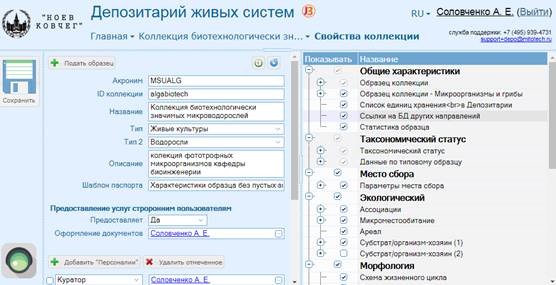
Рис. 7. Окно настройки свойств коллекции с полями
описания коллекции, настройки сервиса «Площадка»,
выбора обслуживающего персонала и конфигуратором карточки организма.
2.
Далее
необходимо указать куратора коллекции (обычно это делает куратор направления,
создающий коллекцию) и выбрать обслуживающий персонал (операторов, хранителей и пр.) с
помощью кнопки Добавить персонал.
Список Шаблон паспорта позволяет исключить незаполненные поля при
генерации электронного паспорта в формате PDF.
3.
При
необходимости можно включить сервис обмена биоматериалами «Площадка», настроив
параметры в секции Предоставление услуг.
4.
Справа
расположено «дерево» конфигуратора карточки организма для данной коллекции. Это
эффективное средство позволяет куратору настроить вид карточки и паспорта
организма с учетом специфики коллекции. Чтобы отключить отображение в карточке
организма избыточных вкладок и полей, снимите соответствующие флажки в дереве
конфигуратора.
Система ДЕПО поддерживает очень
подробные паспорта (карточки) организмов, состоящие из множества полей. Для многих
коллекций столь подробные паспорта являются избыточными. Чтобы не загромождать
карточки и паспорта организмов ненужной информацией и пустыми полями, куратор
может отключить их отображение, сняв соответствующие флажки в дереве
конфигуратора.
5.
Закончив
настройку коллекции, щелкните кнопку Сохранить
слева.
Добавление образцов (карточек организмов)
Коллекции состоят из образцов. В свою очередь, каждый образец может быть
представлен множеством экземпляров — единиц хранения.
Чтобы добавить образец, следует
щелкнуть коллекцию в меню Коллекции главного меню личного кабинета,
затем щелкнуть ссылку Добавить образец- откроется диалог заполнения карточки
образца.
Заполнение карточки образца
На каждый образец в коллекции должна быть заполнена карточка, содержащая минимум необходимой информации.
Фактически, это информация, составляющая паспорт образца (организма).
Структура карточки образца (паспорта организма) унифицирована в
пределах коллекции и определяется ее куратором. Ниже приводится описание
заполнения карточки на примере карточки штамма микроорганизмов (микроводорослей).
В разных коллекциях объем и структура карточки (паспорта) могут отличаться в
зависимости от специфики коллекции и хранимых в ней организмов.
Правила заполнения карточки
образца определяет куратор коллекции.
Карточка (паспорт) образца разбита на ряд смысловых блоков,
объединяющих логически связанные атрибуты образца. Поля каждого блока
сгруппированы на отдельной вкладке в диалоге заполнения паспорта образца.
Вкладка «Общие характеристики»
Эта вкладка содержит следующие характеристики:
- Краткое описание — краткое словесное описание образца.
- Тип образца — выбирается из списка.
- Особые свойства — задаются путем установки флажков. Если
предложенные атрибуты не подходят, можно вписать собственную
характеристику в поле Особые
свойства (иное).
Вкладка «Таксономический статус»
При помощи полей, расположенных слева, задается систематическое
положение организма, соответствующего образцу.
До заполнения этих полей следует ввести названия
соответствующих систематических категорий в справочник Таксономия, если это не было сделано
раньше.
Можно заполнить каждое поле, выбирая значения из предложенных
списков (списки открываются щелчком кнопки <…> справа).
Альтернативный способ - ввести имя рода в соответствующее поле,
все более высокие систематические категории будут заполнены автоматически.
Справа находятся дополнительные поля, характеризующие образец:
- Типовой образец — можно указать, является ли добавляемый образец типовым.
- Внешние коллекции — щелчок этой ссылки открывает одноименный диалог, в котором можно перечислить внешние коллекции, в которые данный организм был депонирован, а также указать коллекцию, откуда он поступил (если применимо).
Чтобы добавить ссылку на внешнюю коллекцию, щелкните кнопку Добавить коллекцию -
откроется список зарегистрированных в системе внешних коллекций. Выберите из
списка нужную коллекцию. Если нужной коллекции нет в списке, внесите ее, отредактировав
справочник Внешние коллекции.
Если добавляемый образец описан в какой-либо публикации, можно
добавить соответствующую библиографическую ссылку в поле Литературная ссылка. Далее
следует указать идентификатор организма (штамма, культуры, ...) во внешней коллекции,
заполнив поле ID.
Дополнительную информацию, если требуется, можно указать в поле Запись объекта в БД коллекции.
Если образец депонирован из этой коллекции, следует пометить флажок Передано отсюда.
Ошибочные ссылки можно удалять, помечая флажок слева и щелкая
кнопку Удалить отмеченное.
- Статус названия — следует выбрать его из предложенного списка (Кандидат или Утверждено)
- Синонимы — эта ссылка открывает одноименный диалог, в котором можно добавлять и удалять синонимичные названия для образцов.
- Тривиальное название — может быть указано при необходимости.
- Штамм — поле, в котором следует указать имя (шифр) штамма.
- Примечания — в это поле вводятся примечания в свободной форме.
Вкладка «Место сбора»
На этой вкладке можно задать следующие атрибуты:
- Страна — страна происхождения образца (выбор из справочника).
- Регион — регион происхождения образца. Если в поле Страна указана Россия, поле Регион можно заполнить путем выбора из списка регионов РФ.
- Район — название района происхождения образца (если применимо).
- Топоним — название местности, участка в котором был получен образец.
- Условное обозначение (код) места сбора — общеизвестное или внутреннее условное обозначение место сбора.
- Природно-климатическая зона — выбор из списка-справочника.
- Антропогенный ландшафт/структура — описание (если применимо).
- Название ООПТ — выбор названия особо охраняемой природной территории из списка-справочника (если применимо).
- Подразделение внутри топонима или ООПТ — описание (если применимо).
- Широта и Долгота — ввод географических координат.
- Высота над уровнем моря — вводится, если применимо.
- Способ пробоотбора — указывается путем выбора из списка-справочника.
Вкладка «Экологический блок»
Поля этой вкладки позволяют задавать следующие атрибуты:
- Ассоциации — группа атрибутов, описывающих состав ассоциации, в которой существует организм (вводится текст).
- Микроместообитание — группа атрибутов, характеризующих условия среды обитания организма (тип почвы выбирается из списка-справочника, в остальные поля группы вводится текст).
- Ареал — вводится описание ареала организма.
- Субстрат/организм-хозяин — группа атрибутов, позволяющих задавать описание субстрата, на котором живет организм, либо указать вид организма-хозяина (для симбиотических организмов).
Вкладка «Морфология»
Поля на этой вкладке позволяют описать (микро)морфологию и
ультраструктуру клеток организма и его жизненный цикл.
- Жизненный цикл — загружается графическая (рисованная, сканированная) схема жизненного цикла.
- Морфотип — выбирается из списка-справочника.
- Способ размножения — выбирается из списка-справочника.
- Клеточная дифференцировка — выбирается из списка-справочника.
- Типичные изображения - загружаются типичные изображения объекта
- Морфология клеток - заполняются поля с описанием морфологии клеток
- Ультраструктура - группа
полей для ввода текстового описания ультраструктурных особенностей клеток
организма с дополнительной возможностью прикрепления изображений,
иллюстрирующих словесные описания. Для прикрепления изображений щелкните
кнопку
 справа.
Ссылка Среды и
протоколы позволяет
прикрепить к паспорту объекта файлы с описанием релевантных методик, например
методики пробоподготовки для электронной микроскопии, с использованеим которой
были получены типичные изображения.
Вкладка «Биохимия/Физиология».
Поля на этой вкладке позволяют описать
физиолого-биохимические особенности микроорганизма. Все поля - текстовые.
На этой вкладке имеется ссылка Среды
и протоколы. Щелчок этой ссылки открывает одноименный диалог, в котором
можно добавить описание методик измерений и физиологических экспериментов, с
использованием которых получены характеристики, указанные в полях этого блока.
Эта информация важна и ее рекомендуется указывать, т.к. без нее значения
физиолого-биохимических параметров с трудом сопоставимы.
Вкладка «Сиквенсы»
Этот блок состоит из списка последовательностей (нуклеотидных и
аминокислотных). Чтобы добавить последовательность:
- Щелкните кнопку Добавить последовательность — в списке появится новая строка.
- В поле Тип последовательности
щелкните кнопку
 и
выберите тип последовательности.
и
выберите тип последовательности. - В списке Полная/Неполная укажите полноту последовательности.
- В поле Праймеры... щелкните
кнопку и
вставьте последовательности использованных праймеров.
- В поле Файлы щелкните кнопку
 и
загрузите в открывшемся окне файлы с последовательностями (допустимые
форматы - FASTA, GBK).
и
загрузите в открывшемся окне файлы с последовательностями (допустимые
форматы - FASTA, GBK). - В поле ID следует добавить идентификаторы, присвоенные последовательности при депонировании в открытые базы данных, например NCBI GenBank. Для этого:
- Щелкните ссылку Нет - откроется окно Внешние БД.
- Щелкните кнопку Добавить ID - в списке появится новая строка (чтобы убрать ошибочно добавленную строку, пометьте ее флажком слева и щелкните кнопку Удалить отмеченное).
- В поле Описание щелкните кнопку -
откроется список доступных типов идентификаторов баз данных. Если нужный
тип есть в списке, выберите его щелчком соответствующей строки и в поле ID вставьте, собственно,
идентификатор.
- Если нужного идентификатора нет в списке, щелкните кнопку Создать - откроется новое окно Внешние БД.
- В новом окне щелкните кнопку Добавить БД - в списке появится новая строка. В поле описание введите название новой БД последовательностей (Например, NCBI GenBank). Щелкните кнопку Сохранить слева, затем - ОК.
- В поле Описание следует ввести информативное текстовое описание добавленной последовательности (локус, функциональная аннотация и т.д.).
- В завершение щелкните кнопку Сохранить и закрыть слева.
Вкладка «Биотехнология»
Поля на этой вкладке позволяют описать особенности
биотехнологии данного микроорганизма. Все поля, кроме первого - текстовые.
В этом блоке имеется ссылка Среды и протоколы. Щелчок этой ссылки открывает
одноименный диалог, в котором можно добавить описание методик измерений и
физиологических экспериментов, с использованием которых получены
характеристики, указанные в полях этого блока. Эта информация важна и ее
рекомендуется указывать, т.к. без нее значения физиолого-биохимических
параметров с трудом сопоставимы.
Вкладка «Депозитарное
хранение»
Поля на этой вкладке позволяют описать особенности
депозитарного хранения данного микроорганизма, указать место хранения культур,
а также контактные данные ответственных персон. По умолчанию при добавлении
образца указаны контактные данные куратора соответствующей коллекции.
На этой же вкладке можно сгенерировать паспорт образца
(ссылка Паспорт образца) в формате PDF и распечатать уникальный штрих-код (ссылка Штрих-код) для этикеток.
В этом блоке имеется ссылка Среды и протоколы. Щелчок этой ссылки открывает
одноименный диалог, в котором можно добавить описание методик измерений и
физиологических экспериментов, с использованием которых получены
характеристики, указанные в полях этого блока. Эта информация важна и ее рекомендуется
указывать, т.к. без нее значения физиолого-биохимических параметров с трудом
сопоставимы.
Вкладка «Библиография»
Поля на этой вкладке позволяют сохранить библиографические ссылки
на публикации о данном организме.
- В разделе "Истина" МГУ после заполнения карточки генерируется ссылка для поиска в БД "Истина" статей, в которых упоминается данный организм.
- В поле Библиографические ссылки можно вставить библиографические данные релевантных статей и прикрепить файлы оттисков статей с помощью поля Файлы статей ниже.
- Раздел Ссылки на внешние БД позволяет добавить произвольные веб-ссылки на внешние источники данных о добавляемом организме (статьи и пр.).
С заполнением этого блока заполнение карточки образца завершено.
Щелчком кнопки Сохранить и закрыть
заполненная карточка отправляется на проверку куратору коллекции согласно регламенту
подачи и рассмотрения образцов.
Среды и протоколы
Эта функция позволяет добавлять к карточке образца информацию о
методах, использованных для получения характеристики организма
(физиологической, биохимической, иной), его культивирования и (или)
криосохранении, рецептуру среды и другую важную информацию. У разных блоков
карточки образца могут быть собственные описания методов, сред и протоколов.
Чтобы добавить описание:
- Щелкните ссылку Среды и протоколы на вкладке соответствующего блока карточки образца - откроется одноименное окно. В нем щелкните кнопку Добавить среды и протоколы - в списке появится новая строка (чтобы убрать ошибочно добавленную строку, пометьте ее флажком слева и щелкните кнопку Удалить отмеченное).
- Щелкните кнопку
 -
откроется список описаний, ранее добавленных в систему. Если списке есть
нужное описание, выберите его щелчком соответствующей строки. Если нужного
описания нет, щелкните кнопку Создать
- откроется новое окно Среды
и протоколы.
-
откроется список описаний, ранее добавленных в систему. Если списке есть
нужное описание, выберите его щелчком соответствующей строки. Если нужного
описания нет, щелкните кнопку Создать
- откроется новое окно Среды
и протоколы. - В новом окне щелкните кнопку Добавить описание - в списке появится новая строка (чтобы убрать ошибочно добавленную строку, пометьте ее флажком слева и щелкните кнопку Удалить отмеченное).
- В поле Тип выберите из списка тип
описания, в поле Файлы/Методики
можно приложить файл с подробным описанием, щелкнув кнопку .
В поле Описание следует ввести
краткое описание добавляемой методики, среды и т.д.
- Щелкните ОК. Новый элемент будет доступен для выбора в списке описаний.
- Выбрав его, щелкните ОК. При необходимости повторите процедуру.
Подсистема управления хранилищами биоматериала
Система ДЕПО поддерживает управление «движением» физических единиц
биоматериала, автоматизируя труд хранителей коллекции и облегчая работу ее
кураторов. Главная польза от этой подсистемы в том, что куратор или хранитель в
любой момент времени может узнать, где именно находится тот или иной физический
образец биоматериала, в каком он состоянии (срок его хранения, кем и когда он
помещен в хранилище и т.д.), сколько осталось места для новых образцов в хранилищах.
Добавление в систему
хранилищ биоматериала
Прежде всего, в системе необходимо определить
хранилища биоматериала и указать их параметры (емкость и пр.). Эту операцию
может выполнить пользователь, которому Куратором
направления назначена роль Главный хранитель.
Главный хранитель также может изменять характеристики уже добавленных в систему
хранилищ.
Каждое хранилище состоит минимум из одного модуля,
которые добавляются на этапе внесения хранилища в систему либо могут быть
добавлены хранителями позже.
Чтобы добавить хранилище, Главный хранитель должен:
- В личном кабинете щелкнуть ссылку Сервис | Управление хранилищами | Список хранилищ — откроется страница со списком хранилищ.
- На этой странице щелкните кнопку Добавить хранилище и ссылку Заполнить справа —откроется окно с характеристиками нового хранилища, которое требуется заполнить.
- В поле Название выберите из списка тип хранилища.
- В поле Адрес введите адрес помещения, в котором располагается хранилище.
- В поле Модель введите название модели хранилища (если применимо).
- В поле Производитель введите название компании-производителя хранилища (если применимо).
- В поле Описание введите произвольное текстовое описание хранилища.
- В поле Емкость укажите число образцов, которое может размещаться в хранилище.
Значение этого поля автоматически настраивается при добавлении в хранилище модулей, каждый из которых характеризуется собственной емкостью (см. ниже).
- В поле Мощность укажите потребляемую хранилищем (по паспорту хранилища).
- В поле Номинальная температура укажите температуру хранения образцов в этом хранилище и выберите в соседнем поле температурную шкалу либо пометьте флажок Комнатная, если образцы не требуют термостатирования.
- Заполните поля Дата запуска в эксплуатацию, Дата последнего отключения и прикрепите файл с Фото хранилища.
- Далее необходимо добавить в хранилище минимум один модуль. Для этого:
- Щелкните наверху справа кнопку Добавить
модуль — в списке модулей появится новая строка.
- Заполните поля Название, Емкость и Описание, остальные поля будут заполнены автоматически.
Обратите внимание: на этой странице можно распечатать
наклейки с уникальными QR-кодами для каждого модуля — достаточно пометить строки нужных модулей и
щелкнуть кнопку печать QR-кода. Если просканировать такой код камерой смартфона или
планшета, откроется ссылка, ведущая на страницу систему ДЕПО с перечнем
содержимого (единиц хранения), заложенных в данный модуль. Наклейки с QR-кодами хранилищ могут быть распечатаны на странице со
списком хранилищ (см. ниже).
- Теперь необходимо выбрать персонал, обслуживающий данное хранилище. В
число этого персонала могут входить пользователи, которым куратор
коллекции назначил роль Хранитель
на странице свойств
коллекции. Чтобы выбранить хранителей, имеющих доступ к хранилищу:
- Щелкните кнопку Добавить
персонал хранилища слева внизу.
- Выберите пользователя из списка.
- Чтобы добавить более одного хранителя, повторите процедуру.
- Заполнив все необходимые поля, щелкните кнопку ОК — новое хранилище
появится в списке.
Обратите внимание: на странице со списком хранилищ можно
распечатать наклейки с уникальными QR-кодами для каждого хранилища — достаточно пометить строки нужных хранилищ
и щелкнуть кнопку печать QR-кода. Если просканировать такой код камерой смартфона или
планшета, откроется ссылка, ведущая на страницу систему ДЕПО с перечнем
содержимого (модулей и единиц хранения), заложенных в данное хранилище.
Наклейки с QR-кодами модулей могут быть
распечатаны на странице со списком модулей (см. ниже).
Чтобы изменить параметры хранилища и
(или) напечатать QR-коды для модулей, найдите в списке
хранилищ нужное и щелкните ссылку Изменить
справа.
Добавление единиц хранения в
хранилище
После добавления в базу данных информации о хранилищах
можно приступать к «заполнению» хранилищ образцами, которые в системе ДЕПО
называются «единицами хранения». В зависимости специфики коллекции, единицей хранения
может быть, например, пробирка или чашка Петри с культурой клеток, живое
растение или гербарный лист. Чтобы разместить системе единицу хранения,
следует:
Добавлять единицы хранения могут пользователи, которым
куратор соответствующей коллекции заблаговременно назначил роль Хранитель.
1.
В личном
кабинете выберите коллекцию, для которой требуется добавить единицу хранения.
2.
Найдите
карточку нужного организма, например, щелчком ссылки Поиск — откроется карточка организма.
3.
Перейдите на
вкладку Депозитарное хранение и
щелкните кнопку Добавить единицу
хранения — откроется окно Единица
хранения.
4.
Выберите Хранилище из одноименного списка.
5.
Выберите из
списка Внутренний модуль кассету
(или другой модуль), в котором будет размещен образец внутри данного хранилища.
6.
Укажите Тип контейнера, в котором существует
данный образец — пробирка с клетками, чашка, колба и т.д.
7.
В поле Номер/Координаты места укажите номер
ячейки, в которую данная единица хранения будет заложена в кассету (или иной
модуль) — это важно, поскольку все ячейки хранилищ обычно имеют уникальные
номера (коды). Также необходимо указать, сколько мест (ячеек) занимает данная
единица хранения в модуле (в поле Занимает
мест) — это важно для корректного расчета оставшегося свободного места в
хранилище.
8.
Также следует
заполнить поля Дата закладки и Срок хранения. Это позволит системе
автоматически предупреждать хранителя о необходимости обновления образца —
например, путем пассирования в случае пересадочных коллекций.
Добавленные в системе единицы хранения отображаются в
списке на вкладе Депозитарное хранение ниже
кнопки Добавить единицу хранения (Рис. 8).
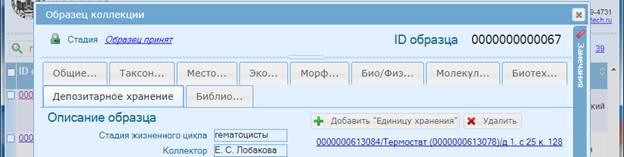
Рис. 8 Вид
списка единиц хранения на вкладке Депозитарное
хранения карточки образца.
Кроме того, можно в любой момент получить список
заложенных единиц хранения, оценить заполнение хранилищ и вывести прочую
информацию о «физическом» коллекционном фонде с помощью меню Сервис | Управление хранилищами |
Список заполненных мест.
В списке единиц хранения также доступна печать
уникальных QR-кодов для образцов (кнопка Печать QR-кодов).
Подсистема управления обмена биоматериалом («Площадка»)
Важная функция системы ДЕПО — автоматизация
документального оформления и сопровождение выдачи биоматериала из коллекций. Эта
функция позволяет организовать взаимодействий заказчиков биоматериала,
кураторов коллекций, хранителей и ответственных за оформление документов
(соглашений, актов, финансовых документов).
Чтобы включить поддержку этой функции для коллекции,
ее куратор должен:
1.
Открыть
страницу свойств коллекции щелчком меню [Название_коллекции] | Свойства коллекции.
2.
В секции Предоставление услуг выбрать пункт Да в списке Предоставляет (по умолчанию в этом списке выбран пункт Нет).
3.
В поле Менеджер выбрать из зарегистрированных
в системе пользователей ответственного за документального оформление выдачи
биоматериала.
4.
Щелкнуть кнопку
Сохранить слева.
Подготовка сервиса «Площадка»
к работе
Для работы сервиса необходимо внести в систему
информацию о заказчике биоресурсов и организации, от имени которой
осуществляется выдача биоресурсов заказчику. Эта информация необходима для
автоматического оформления документации (соглашения, актов и пр.) на выдачу.
Сервис «Площадка» доступен только для коллекций,
куратор которых включил поддержку этого сервиса в свойствах коллекции (см.
выше).
Чтобы подготовить сервис к работе:
1.
Внесите
информацию об организации, предоставляющей биоресурсы из коллекций (ниже эта
организация для краткости называется «Продавец»). Для этого:
Перечисленные ниже действия может выполнить только
пользователь, которого куратор коллекции выбрал в списке Оформление документов в свойствах коллекции при включении поддержки
сервиса «Площадка» (см. выше).
§ Щелкните в Личном кабинете меню Сервис | Торговая площадка |Продавец — откроется список реквизитов
юридических лиц, от имени которых могут выдаваться биоматериалы из коллекций.
§ Щелкните кнопку Добавить
«Реквизиты продавца» и заполните поля в новой строке списка.
§ Щелкните ссылку Реквизиты
и введите реквизиты организации в открывшемся окне.
§ Щелкните кнопку OK.
2.
Внесите
информацию об организации, размещающей заказы на биоресурсы (ниже эта
организация для краткости называется «Заказчик»). Для этого:
Заказчика может представлять только зарегистрированный
в системе пользователь с соответствующими полномочиями.
§ Щелкните в Личном кабинете меню Сервис | Торговая площадка |Заказчик/Покупатель — откроется список
реквизитов юридических лиц, от имени которых уполномоченные лица могут
запрашивать биоматериалы из коллекций.
§ Щелкните кнопку Добавить
«Реквизиты покупателя» и заполните поля в новой строке списка.
§ Щелкните ссылку Реквизиты
и введите реквизиты организации в открывшемся окне.
§ Щелкните кнопку OK.
Размещение
заявки (заказ биоматериалов)
Подача заявки на биоматериал
Чтобы разместить заказ, зарегистрированный в системе пользователь,
действующий от имени организации — заказчика, должен:
1.
Щелкнуть в
своем личном кабинете меню Торговая
площадка | Поиск (либо Сервис |
Торговая площадка | Поиск) — откроется окно поиска.
2.
Пользуясь окном
Поиск, найти интересующие организмы.
3.
Щелкнуть по
ссылке В корзину в строках нужных
организмов.
4.
Щелкнуть кнопку
Корзина — откроется Корзина с
выбранными организмами.
5.
Проверив свой
выбор, заказчик должен щелкнуть кнопку Оформить
заказ — откроется диалог Оформление заказа.
Удалить ошибочно добавленные в Корзину элементы
просто: пометьте их флажком и щелкните кнопку Удалить отмеченное.
6.
При оформлении
заказа потребуется указать дополнительную информацию, а именно:
a.
В поле Заказчик/Покупатель выбрать из списка
наименование организации, от имени которой будет размещен заказ.
b.
В поле Контейнер выбрать тип контейнера, в
котором заказчик хочет получить культуру.
c.
В поле Заказано указать требуемое число
экземпляров культуры.
d.
Если требуемый
биоматериал не готов, заказчику будет предложено дождаться, пока заказанные
образцы будут приготовлены. Если заказчик согласен ожидать подготовки образцов,
он должен пометить флажок Согласен ждать.
7.
Закончив,
заказчик должен щелкнуть кнопку ОК —
заказ поступит на рассмотрение куратору коллекции.
8.
Отслеживать
состояние поданных заявок/заказов пользователь может в своем личном кабинете,
щелкнув меню Торговая площадка | Список заказов.
Подписание соглашения
Чтобы получить исполненный заказ, зарегистрированный в системе пользователь,
действующий от имени организации — заказчика, должен:
1.
В своем личном
кабинете щелкнуть меню Торговая площадка
| Список заявок.
2.
Выбрать подготовленные
заказы, для которых требуется подписать соглашение (заказы на стадии Подписание соглашения).
3.
Щелкнуть номер
заявки.
4.
В открывшемся
окне скачать проект соглашения (по одноименной ссылке), при необходимости — и
паспорта заказанных организмов.
5.
Распечатать в
дух экземплярах соглашение и оформить со стороны организации-заказчика
(поставить подписи и печати).
6.
Отсканировать
соглашение и загрузить скан с помощью поля Подписанное
соглашение.
7.
Щелкнуть кнопку
ОК.
8.
Передать сканы
подписанных соглашений в личный кабинет куратора коллекции. Для этого заказчик
должен пометить их флажками в списке заказов и щелкнуть кнопку Передать дальше.
9.
Соглашение
поступит на утверждение куратору.
Утверждение соглашения куратором
Чтобы рассмотреть соглашение, куратор должен:
1.
В своем личном
кабинете щелкнуть меню Торговая площадка
| Список заявок.
2.
Выбрать заказы,
для которых требуется рассмотреть соглашение, и пометить их флажками.
Проверить детали заказа можно щелчком кнопки […] справа, а также ссылки с номером
заявки/заказа. В окне сведений о заказе будет доступна ссылка Подписанное соглашение, по которой
можно скачать скан подписанного соглашения.
3.
Чтобы утвердить
соглашение, щелкните кнопку Передать
дальше. Кнопка Вернуть обратно
отменяет заявку и возвращает ее заказчику. При этом от куратора потребуется
ввести комментарий с причинами возврата/отказа.
На этом согласование заказа завершается, и заказчик
может получить биоматериал по адресу, указанному в соглашении.
Обработка
заявок (заказов)
Обработка заказов на биоматериалы в системе ДЕПО
выполняется в два этапа. На первом этапе поданные заявки рассматривает куратор
коллекции, из которой заказан биоматериал. Если куратор разрешает выполнить
заказ, пользователь, ответственный за оформление документов, завершает оформление и обработку заказа.
Подтверждение заявки и выбор биоматериала куратором
Чтобы рассмотреть заказ, куратор должен:
1.
В своем личном
кабинете щелкнуть меню Торговая площадка
| Список заявок.
2.
Выбрать заказы,
которые требуется рассмотреть, и пометить их флажками.
Проверить детали заказа можно щелчком кнопки […] справа, а также ссылки с номером
заявки/заказа.
3.
Чтобы утвердить
заявку, щелкните кнопку Передать дальше.
Кнопка Вернуть обратно отменяет
заявку и возвращает ее заказчику. При этом от куратора потребуется ввести
комментарий с причинами возврата/отказа.
4.
Куратору также
будет предложено указать конкретные единицы хранения, которые можно будет
передать заказчику для исполнения заказа. Для этого нужно:
a.
Щелкнуть ссылку
в поле Подготовлено.
b.
В открывшемся
окне щелкнуть кнопку Добавить «Единицу
хранения».
c.
Щелкнуть кнопку
[…] и выбрать единицы хранения
(контейнеры с культурой), которые требуется передать заказчику.
d.
Щелкнуть ОК.
5.
Закончив выбор
биоматериала для исполнения заказа, куратор должен щелкнуть кнопку ОК.
6.
Чтобы передать
заказы, для исполнения которых биоматериал уже подготовлен, куратор должен
пометить их флажками в списке заказов и щелкнуть кнопку Передать дальше — заказы будут переданы на стадию оформления
документации ответственном
сотруднику.
Если в коллекции нет в наличии требуемого числа
экземпляров культуры в нужных контейнерах, система предложит добавить единицы
хранения в систему (если они существуют, но еще не зарегистрированы) либо
запросить у заказчика согласие на ожидание подготовки материалов.
Подготовка соглашения
Обработку заказов путем оформления необходимых
документов (соглашений и актов приемки-передачи) выполняет сотрудник, ранее
назначенный на эту роль куратором в окне свойств коллекции. Чтобы обработать
заказ, переданный на оформление куратором, этот пользователь должен:
1.
В своем личном
кабинете щелкнуть меню Торговая площадка
| Список заявок.
2.
Щелкнуть ссылку
с номером заказа — откроется окно Заявка.
3.
Заполнить поля
в этом окне, в том числе:
§ Выбрать наименование организации-продавца из списка
зарегистрированных в системе
организаций.
§ Выбрать шаблон текста соглашения.
В настоящее время в системе доступны шаблоны типовых
соглашений для возмездной и безвозмездной передачи биоматериала.
§ Выбрать адрес (Место
передачи), по которому заказчик сможет получить контейнеры с культурой, при
необходимости указав номер помещения.
§ При необходимости указать дату заключения соглашения
(договора) и дату оплаты.
4.
После
заполнения полей можно система сгенерирует проект соглашения (открыть его можно
с помощью ссылки Проект соглашения)
и паспорта заказанных организмов (ссылка Паспорт
организмов).
5.
Чтобы закончить
обработку заказа, следует щелкнуть кнопку ОК,
затем в списке заказов пометить оформленные заказы флажками и щелкнуть кнопку Передать дальше — подготовленные
документы будут направлены заказчику через его личный кабинет.
Приложения
Справочники
Для заполнения различных полей стандартными значениями
используются справочники — упорядоченные
списки предопределенных значений. Использование справочников экономит время
и предохраняет от ошибок при вводе данных.
Чтобы добавить значение в
справочник:
3.
В личном
кабинете щелкните меню Сервис |
Справочники и выберите нужный справочник.
4.
Щелкните кнопку
Добавить и заполните поля — введите добавляемое значение и укажите его
уникальный Код.
Кнопка Добавить
внутрь создает для выделенного значения первого уровня вложенное значение
(список значений второго уровня).
У каждого значения справочника должен быть уникальный
код. Коды задаются вручную при добавлении значений.
Единица
хранения — физический
экземпляр (пробирка с культурой, чашка, колба, гербарный лист, ...) образца,
хранящегося в коллекции Депозитария и (или) внешней коллекции (см. Образец).
Таким образом, образец может быть представлен в несколькими единицами хранениями
(например, культура одного штамма может храниться в нескольких криопробирках,
заложенных в разные хранилища).
Образец - организм (вид, штамм, ...), хранящийся в коллекции.
У каждого образца есть заполненный паспорт. Каждый образец представлен в
коллекции одной или несколькими единицами хранения (см. Единица хранения).
Справочник — предопределенный список значений для отдельных полей
карточки образца. Редактируется уполномоченными пользователями (кураторами).
Предметный указатель